 |
| |

|
ラジオグループとラジオボタンについて
ラジオグループとラジオボタンを利用すると、ユーザに複数の選択肢から1つを選択させることができます。
ラジオグループは、関連するラジオボタンを囲むタイトル付きのボックスです。同じグループ内のラジオボタンはどれも、同時に1つしか選択できないようになります
ラジオボックスを作成してから、その中に入れるラジオボタンを追加すれば、ラジオボックスがラジオボタンを隠してしまうことはありません。ラジオボックスを最後に作成した場合は、中に入れるラジオボタンにその大きさを合わせて、メニューから[アレンジ]>[順序]>[最背面へ移動]を選択してください。
作成時
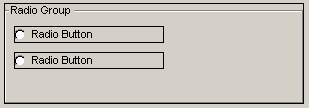 完成時
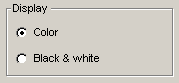 ラジオグループボックスの追加
1 メニューバーから[フィールド]>[ボタンとグループ]>[ラジオグループ]を選択します。
2 フォームにフィールドを追加します。
3 [属性]フォームの[内容]タブで、必要に応じて次の設定を行います。
ラジオボタンの追加
1 メニューバーから[フィールド]>[ボタンとグループ]>[ラジオボタン]を選択します。
2 フォームにフィールドを追加します。
3 [属性]フォームの[内容]タブで、必要に応じて次の設定を行います。
カスタマイズしたラジオボタンの使用
チェックボックスと同じように、ラジオボタン用にカスタムアイコンを作成できます。
| ||||||||||||||